多因子認證登入(TOTP)
「HiNet網頁郵件服務」為加強保護客戶的措施,提供更多元的登入認證機制,啟用TOTP的雙因子認證機制
「TOTP(Time-based One-Time Password)基於時間的一次性密碼,是一種雙重身分驗證機制。設定後,登入「HiNet網頁郵件服務」除了輸入帳號、密碼及4位數的動態驗證碼外,須輸入由驗證器APP隨機產製且限時的驗證碼才能完成登入。
啟用方式:
下載驗證器APP
至Google Play(Android)、APP Store(iOS)下載支援限時OTP驗證器APP,建議優先使用Google Authenticator或Microsoft Authenticator。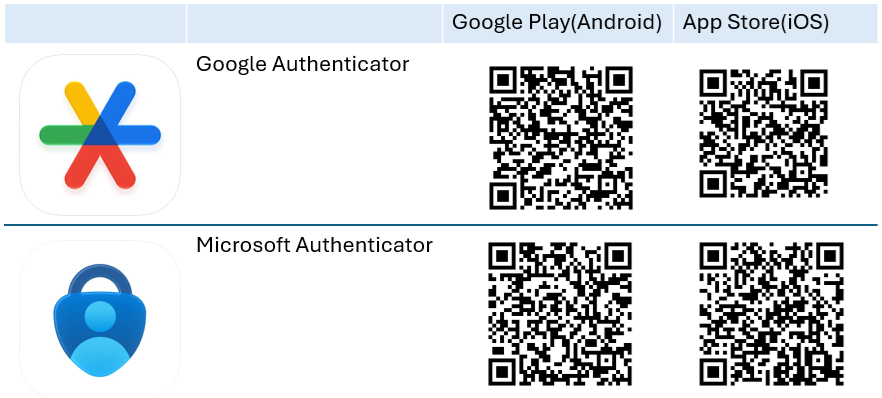
前往設定頁面
登入「HiNet網頁郵件服務」,點選上方頁籤列的【設定】,再點選左側【郵件設定】區塊的【多因子認證設定】,按下「 啟用 TOTP」。

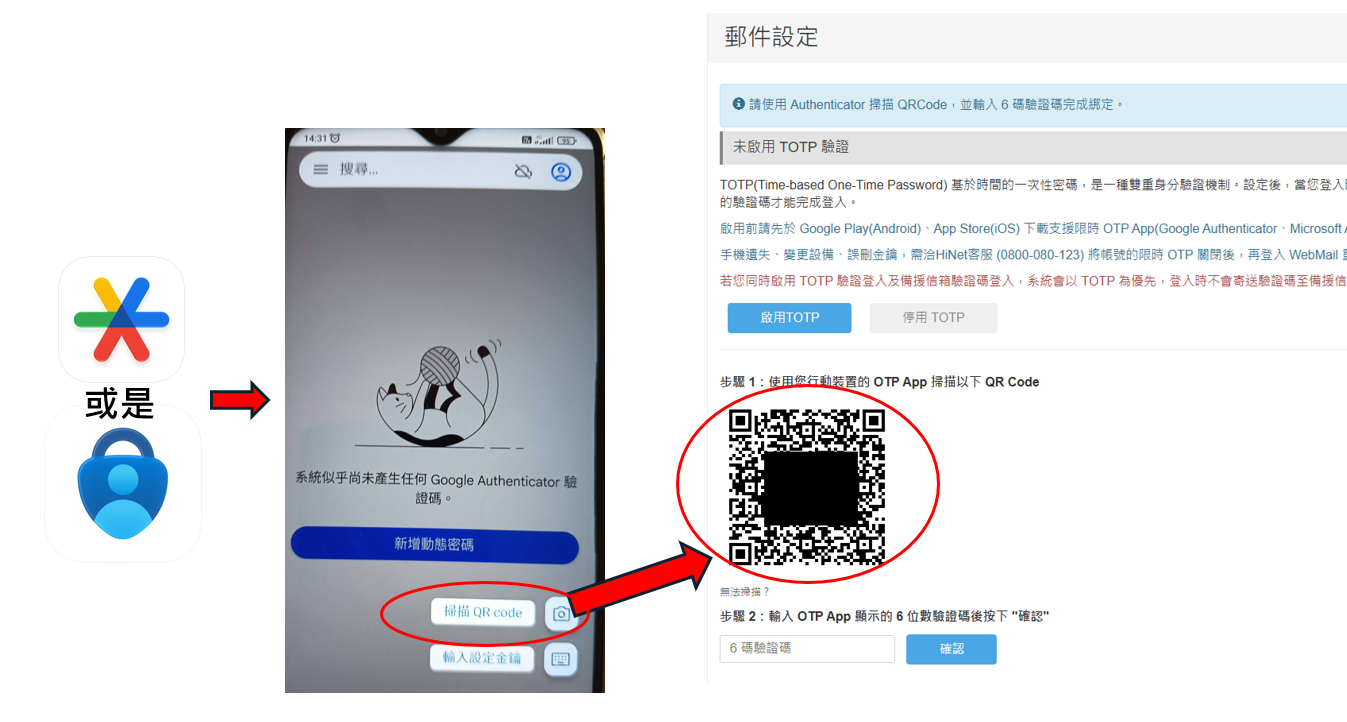
步驟1
開啟您行動裝置的驗證器APP,使用「掃描QR Code 」的功能,掃描頁面的QR Code。
步驟2
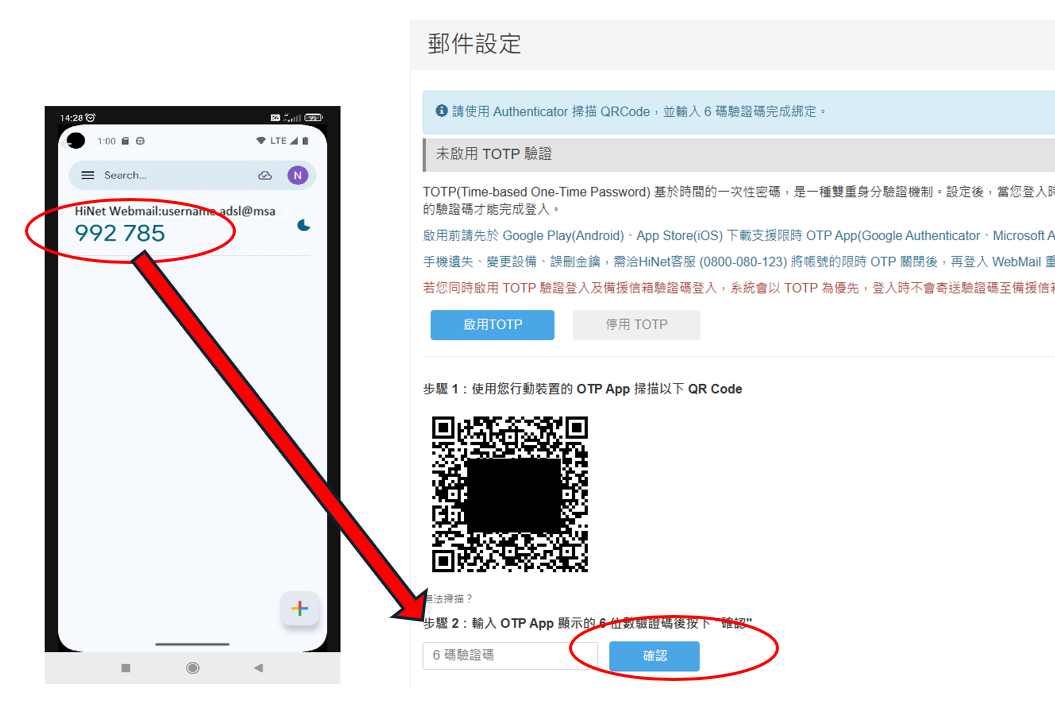
輸入驗證器APP顯示6位數驗證碼,按下「 確認」。
顯示成功啟用訊息,完成設定。

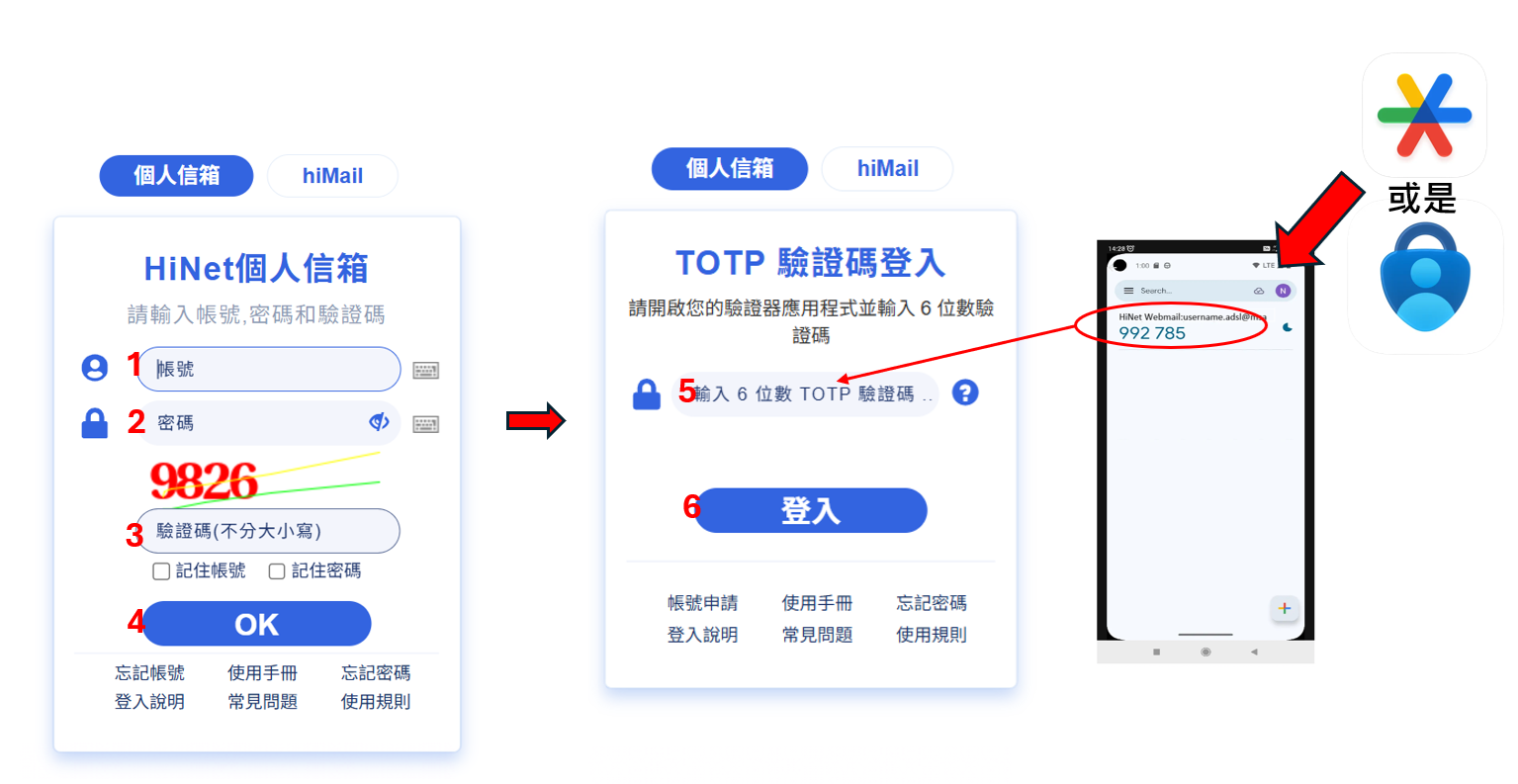
啟用後,您登入「HiNet網頁郵件服務」在輸入帳號密碼及4位數的動態驗證碼之後,會出現輸入TOTP驗證碼的畫面,您必須開啟行動裝置的驗證器APP,輸入APP顯示6位數驗證碼,才能成功能登入。
您可能還想知道 ....
要下載那個驗證器APP?APP要付費嗎?
可以使用任何支援TOTP標準的安全驗證APP,建議優先使用Google Authenticator或Microsoft Authenticator;這二種APP都不需要付費。
有二個(以上)HiNet電子郵件帳號,可以綁定在同一支手機的驗證器APP嗎?
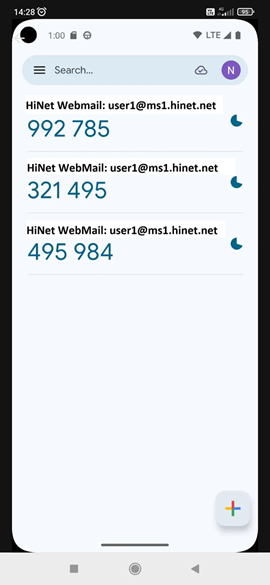
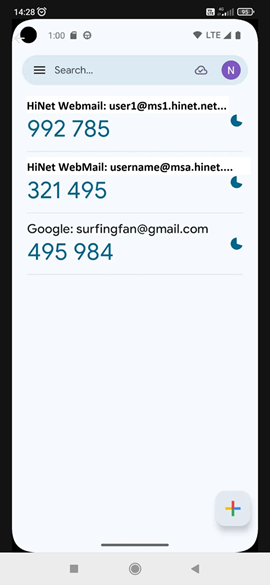
多數使用TOTP的驗證器APP都支援在單一裝置上綁定多個不同服務或多組不同帳號;您可以使用各個郵件帳號登入「HiNet網頁郵件服務」後,依啟用程序,將您的每個郵件帳號綁定在同一支手機的OTP App。如下圖為同時綁定2個HiNet郵件帳號及Google帳號;如果您綁定了多個HiNet電子郵件帳號,就出現多筆”HiNet Webmail”,使用時需留意要使用哪一個帳號的動態驗證碼。
換新手機該如何移轉?
1.登入「HiNet網頁郵件服務」(請使用原手機驗證器APP顯示6位數驗證碼)。
2.點選上方頁籤列的【設定】,再點選左側【郵件設定】區塊的【多因子認證設定】,按下「重新設定」。
3.以新手機的驗證器APP,使用「掃描QR Code 」的功能,掃描頁面的QR Code。
4.輸入新手機驗證器APP顯示6位數驗證碼,按下「 確認」。
要如何停用
1.登入「HiNet網頁郵件服務」,點選上方頁籤列的【設定】,再點選左側【郵件設定】區塊的【多因子認證設定】,按下「停用 TOTP」。
2.輸入電子郵件帳號的密碼及驗證器APP顯示6位數驗證碼,按下「確認」。
3.出現視窗提醒是否要停用,按下「確定」。
4.停用後請將驗證器APP己停用的”HiNet Webmail”帳號刪除。
如果手機遺失、壞掉,或是誤刪驗證器APP導至無法登入怎麼辦?
請洽HiNet客服,由客服人員停用驗證後,再登入「HiNet網頁郵件服務」重新啟用。
輸入驗證器APP的6位數驗證碼,卻一直出顯示錯誤
TOTP 是高度依賴「時間同步」的機制。如果您的手機時間與標準時間差了幾秒,驗證就會失敗。
請至手機的「設定」>「日期與時間」,將時間調整為「自動設定 / 依網路提供時間同步」。
手機的驗證器APP出兩筆以上同樣的HiNet郵件帳號?
驗證器APP可以綁定多個不同服務或多組不同帳號。出現二筆以上同樣的帳號,應是重覆掃QR code造成,只能每筆逐一嘗試,成功登入後,再將驗證器上不正確的”HiNet Webmail”帳號刪除。